파이썬 판다스 데이터프레임 사용법 - 기초 1
1. 판다스(pandas)
행과열로 이루어진 데이터를 분석, 조작하기 위한 대표 라이브러리
판다스(pandas)는 파이썬 언어로 작성된 데이터를 분석 및 조작하기 위한 소프트웨어 라이브러리이다. 팬더스는 수치형 테이블과 시계열 데이터를 조작하고 운영하기 위한 데이터를 제공한다. 팬더스의 이름은 계량 경제학에서 사용되는 용어인 'PANel DAta'의 앞 글자를 따서 지어졌다. 당연히 실제 동물인 팬더와는 아무런 관련이 없지만, 이름이 이름이니만큼 각종 개발 관련 사이트에서 판다 이미지를 활용하여 팬더스를 소개하곤 한다.
팬더스는 R에서 사용되던 data.frame 구조를 본뜬 DataFrame이라는 구조를 사용하기 때문에, R의 data.frame에서 사용하던 기능 상당수를 무리없이 사용할 수 있도록 만들었다. 더욱이 파이썬이라는 접근성이 좋은 언어 기반으로 동작하기 때문에 데이터 분석을 파이썬으로 입문하는 사람들이 필수적으로 사용하는 라이브러리가 되었다.
2. 데이터 프레임(Dataframe)
통합 인덱싱으로 데이터 조작을 위한 DataFrame 개체
쉼표로 구분된 값 , JSON , SQL 및 Microsoft Excel 과 같은 다양한 파일 형식에서 데이터를 가져와 데이터프레임 객체를 만들 수 있습니다. 쉽게 생각하면 행렬로 이루어진 표를 표현하는 객체라고 생각하면 됩니다.
3. 설치
아래 코드를 입력하여 설치합니다.
pip install pandas4. 기본 사용법
1) 객체 생성
import pandas as pd
lists = [[1,2,3],[4,5,6]]
data = pd.DataFrame(lists)
0 1 2
0 1 2 3
1 4 5 6
2) 데이터 확인
먼저 많이 사용하는 샘플데이터중 하나인 iris 데이터를 읽어옵니다.
import pandas as pd
iris = pd.read_csv('https://raw.githubusercontent.com/mwaskom/seaborn-data/master/iris.csv')
iris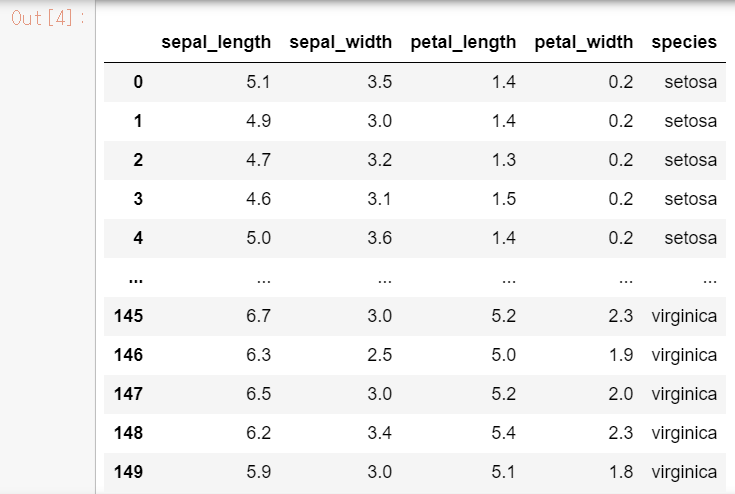
head
데이터 상위 5개를 확인할 때 사용합니다.
iris.head()
tail
데이터 하위5개를 확인할 때 사용합니다.
iris.tail()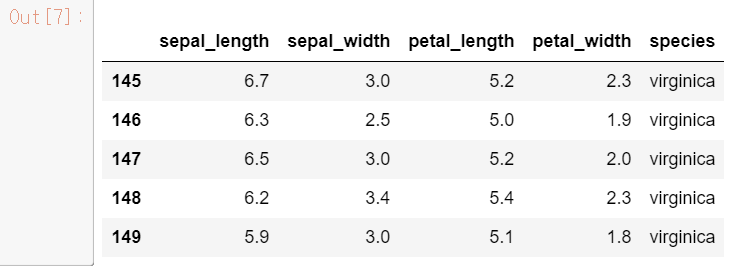
index
데이터의 인덱스를 확인합니다.
현재 데이터 프레임은 인덱스가 숫자로 되어있어 다음과 같은 결과를 얻을 수 있습니다.
iris.index
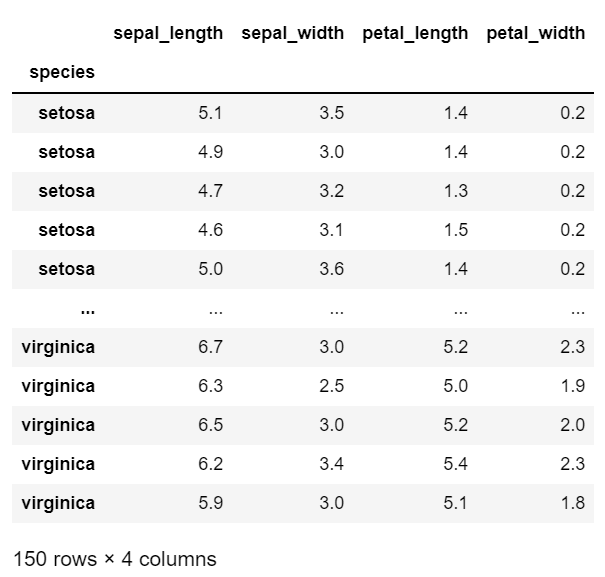
다음과 같이 인덱스를 설정한 뒤 인덱스를 출력하면 다른 결과를 확인 할 수 있습니다.
iris.set_index("species", inplace=True)
iris.index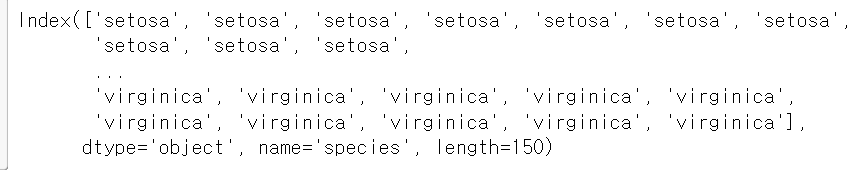
인덱스가 설정된 데이터 프레임을 출력해보면 다음과 같습니다.
iris
columns
데이터의 Columns을 확인할 수 있습니다.
iris.columns
3) 데이터 선택
loc
loc은 location의 약자로 인덱스명으로 데이터를 선택할때 사용합니다.
먼저 아까와 같이 데이터 인덱스를 species로 설정합니다.
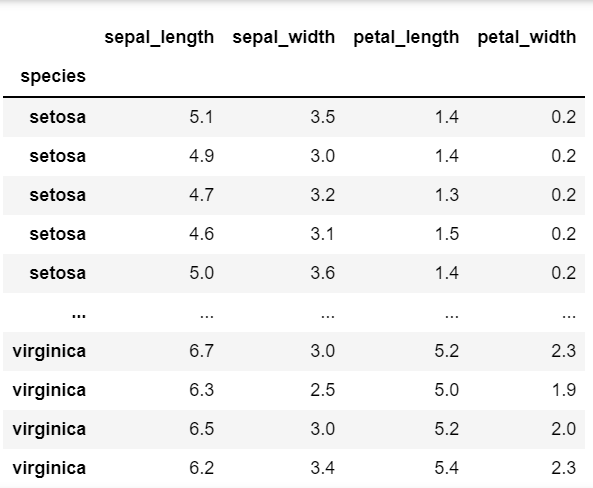
인덱스가 setosa인 데이터만 선택할 수 있습니다.
iris.loc['setosa']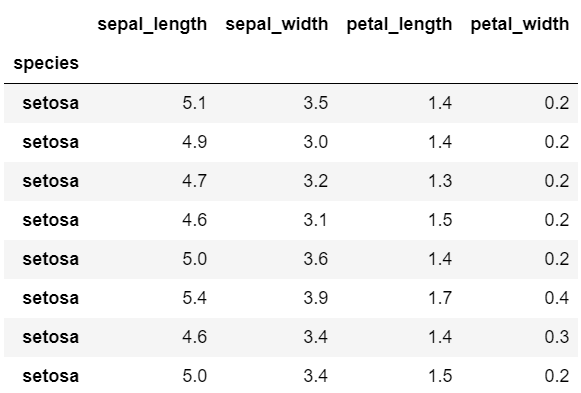
iloc
iloc은 integer location으로 행이나 열의 인덱스로 데이터를 선택한다.
아래와 같이 첫번재 데이터를 선택할 수 있다. 이때 리턴값을 시리즈 형식을 갖고 있다.
iris.iloc[0]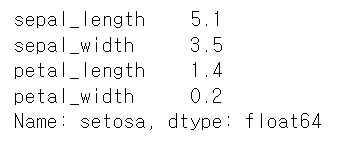
이를 데이터 프레임 형식으로 리턴받고자 하면 다음과 같이 입력하면 된다.
iris.iloc[[0]]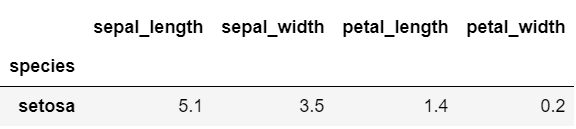
다음과 같이 다중선택도 가능하다.
iris.iloc[0:3]
조건
특정 조건으로 데이터를 선택할 수 있다.
예를 들어 sepal_length가 7이상인 데이터만 얻고자 한다면 다음과 같이 코드를 작성하면 된다.
iris[iris['sepal_length']>7]
나무 위키 https://namu.wiki/w/Pandas
'개발 > python' 카테고리의 다른 글
| 파이썬 텔레그램 챗봇 만들기 (0) | 2022.10.29 |
|---|---|
| 오라클 클라우드 파이썬 환경 설정 (0) | 2022.10.03 |
| 오라클 클라우드 SSH 접속 (0) | 2022.10.03 |
| 오라클 클라우드 사용 (0) | 2022.10.03 |
| 파이썬 패키지 재설치 쉽게 (0) | 2022.09.17 |

댓글