로블록스 스튜디오 기초 - 4.지형
이번 시간에는 로블록스 지형 편집에 대해 알아보겠습니다.
지형 편집
지형 편집 메뉴는 홈> 지형> 편집기에 위치하고 있습니다. 편집기는 기본적으로 만들기, 지역, 편집의 세 가지 탭으로 구성되어 있습니다.

만들기
만들기에는 생성, 가져오기, 지우기로 되어있습니다. 여기서 생성 쪽 메뉴를 보면 위치와 크기가 있는데 위치는 중심점의 위치를 의미하며 기본적으로 맵의 중심점입니다. 크기는 기본적으로 제공되는 사이즈는 1024*512*1024이지만 수치를 바꿔 조정할 수 있습니다.
재질은 다양한 재질이 있는데 원하는 재질을 추가 선택하거나 빼서 자신이 원하는 지형으로 생성할 수 있습니다.

생물군 크기는 같은 생물군의 크기를 지정하는 것으로 작게 설정하면 지형이 복잡하게 생성되고 크기를 크게 지정하면 같은 생물군이 크게 설정되어 좀 더 단순한 지형이 생성되게 됩니다.
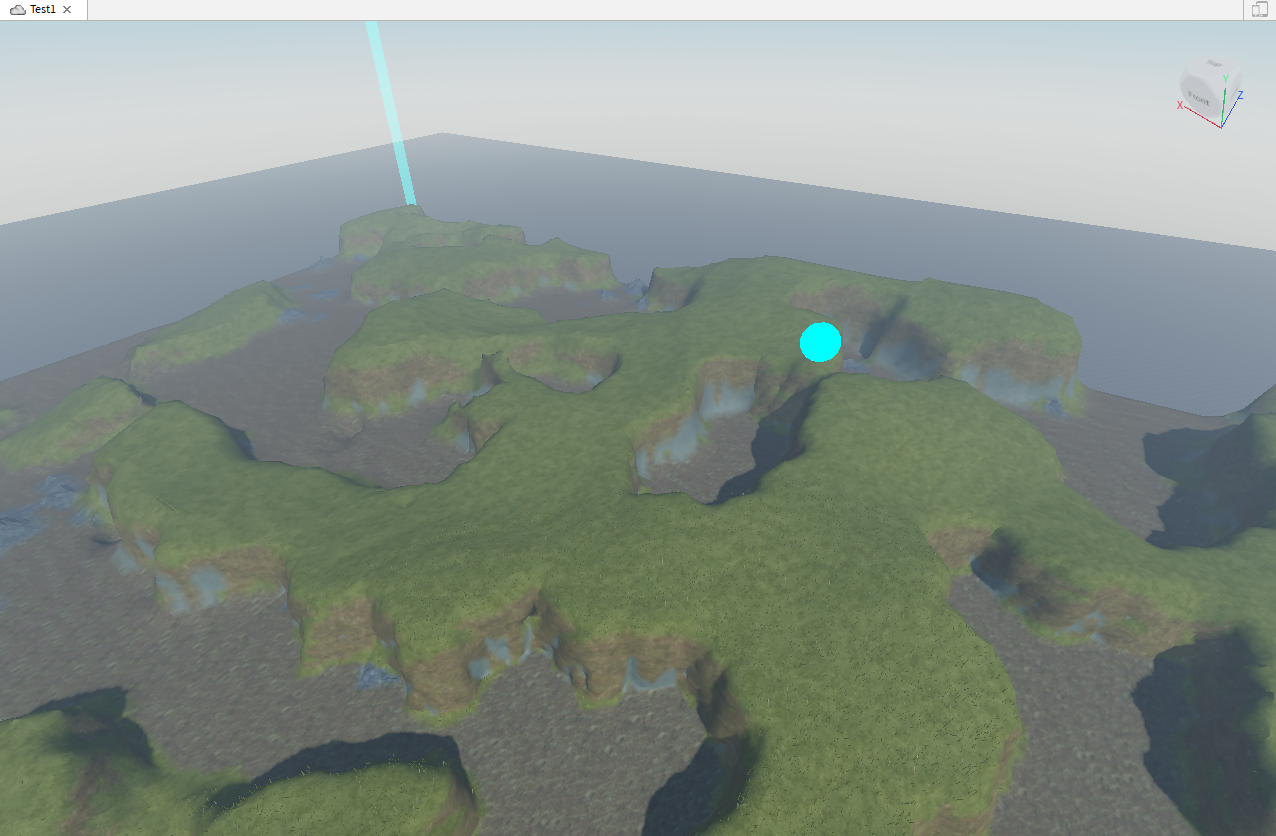

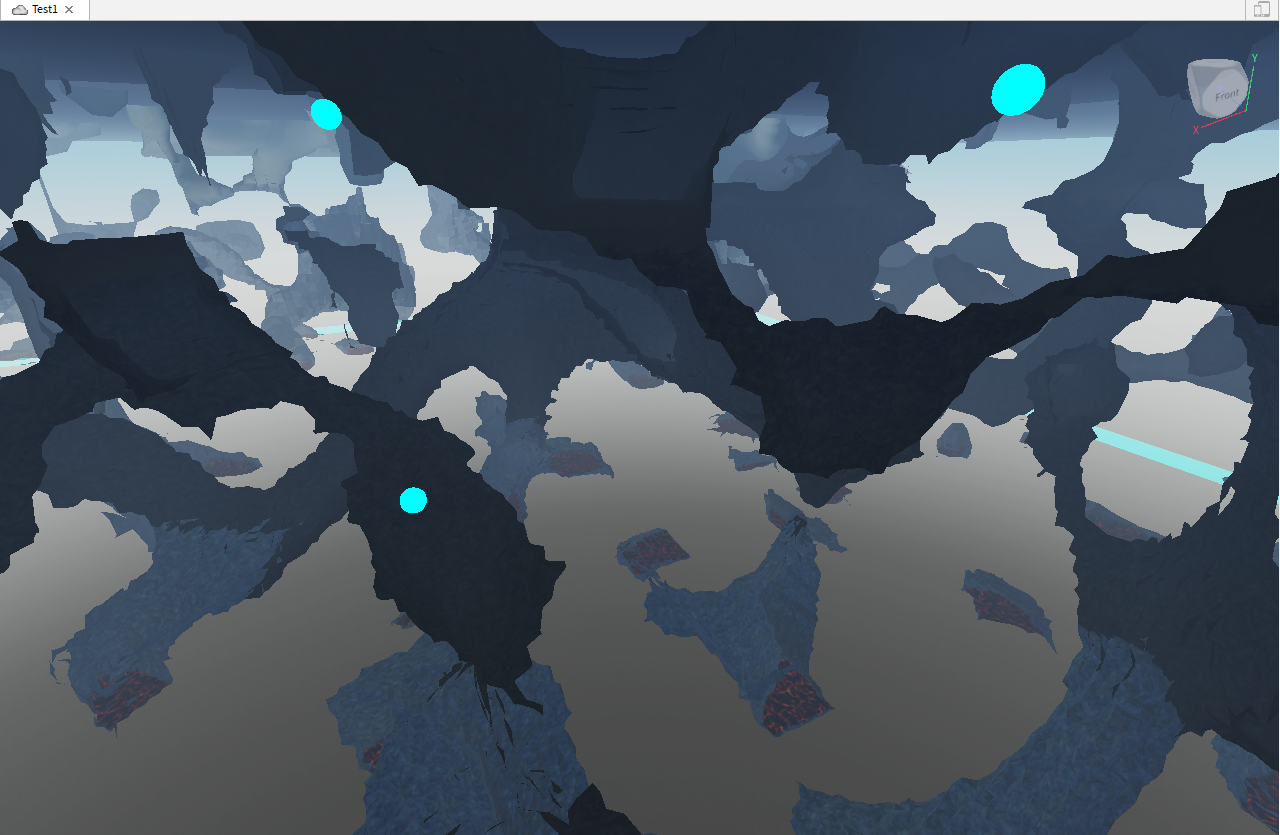
동굴 설정은 유무에 따라 차이가 있습니다. 동굴 설정을 On으로 설정하면 마인크래프트와 같이 지하에 동굴이 생성되게 됩니다. 이 설정을 Off로 설정하면 지하에는 지형이 생성되지 않습니다.

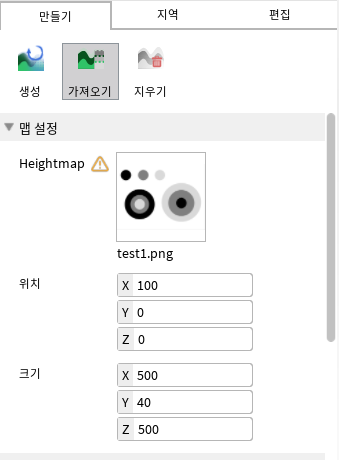
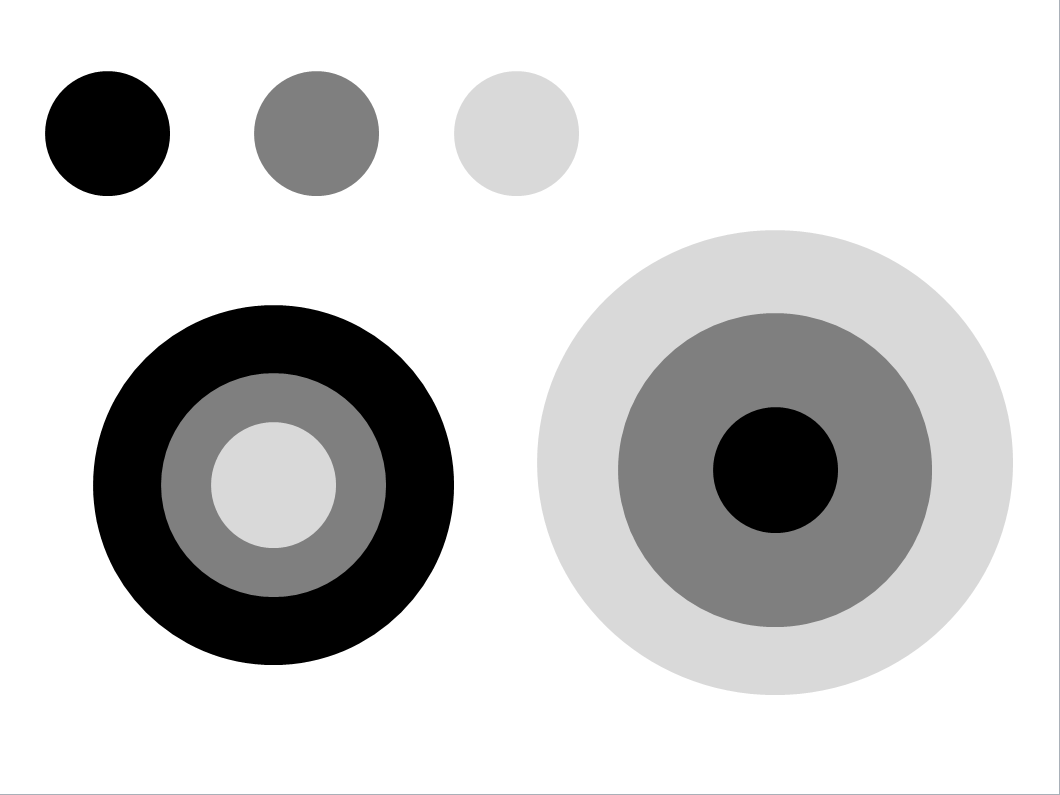
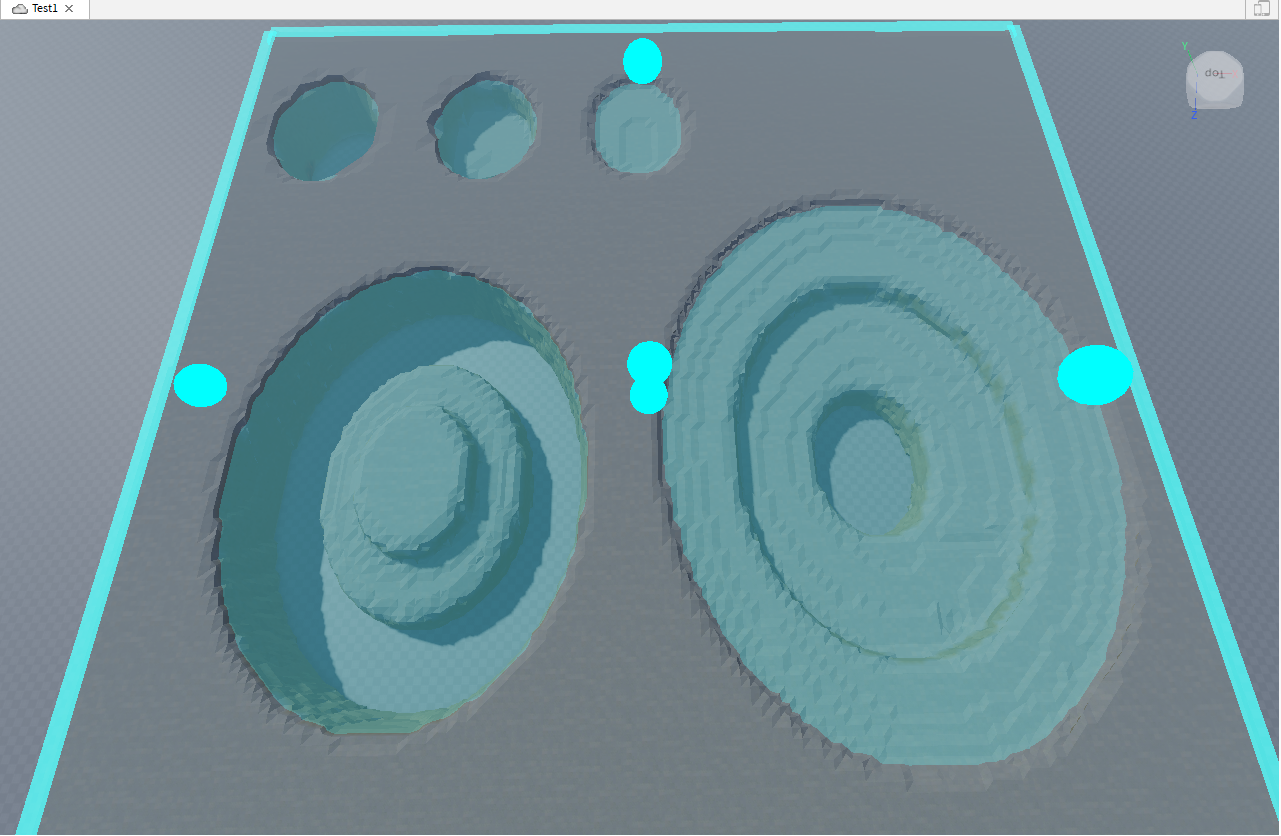
한 가지 유용한 기능 중 하나인 가져오기를 통해 Heightmap에 색상으로 높낮이를 구분할 수 있는 그림파일을 Load 해주면 아래와 같이 그림파일과 동일한 모양에 높낮이가 적용된 지형이 생성됩니다.
지역
지역 탭에는 선택, 이동, 크기 조정, 회정, 복사, 붙여 넣기, 삭제, 채우기 등의 메뉴를 통해 지형을 세부적으로 좀 더 조정할 수 있습니다.
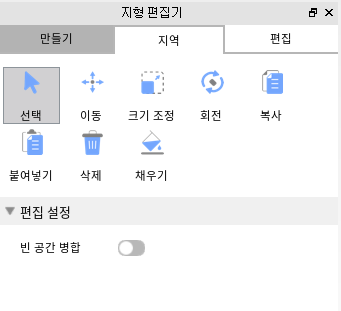
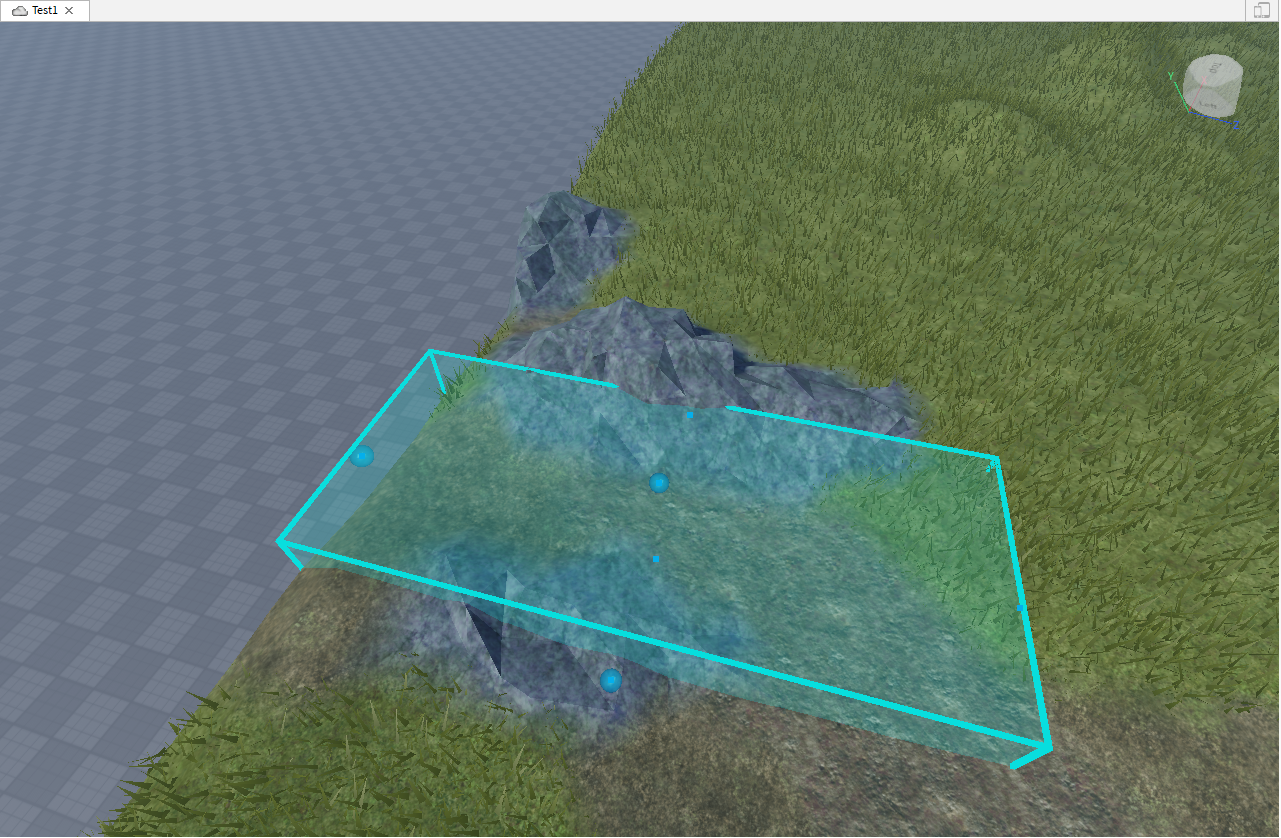
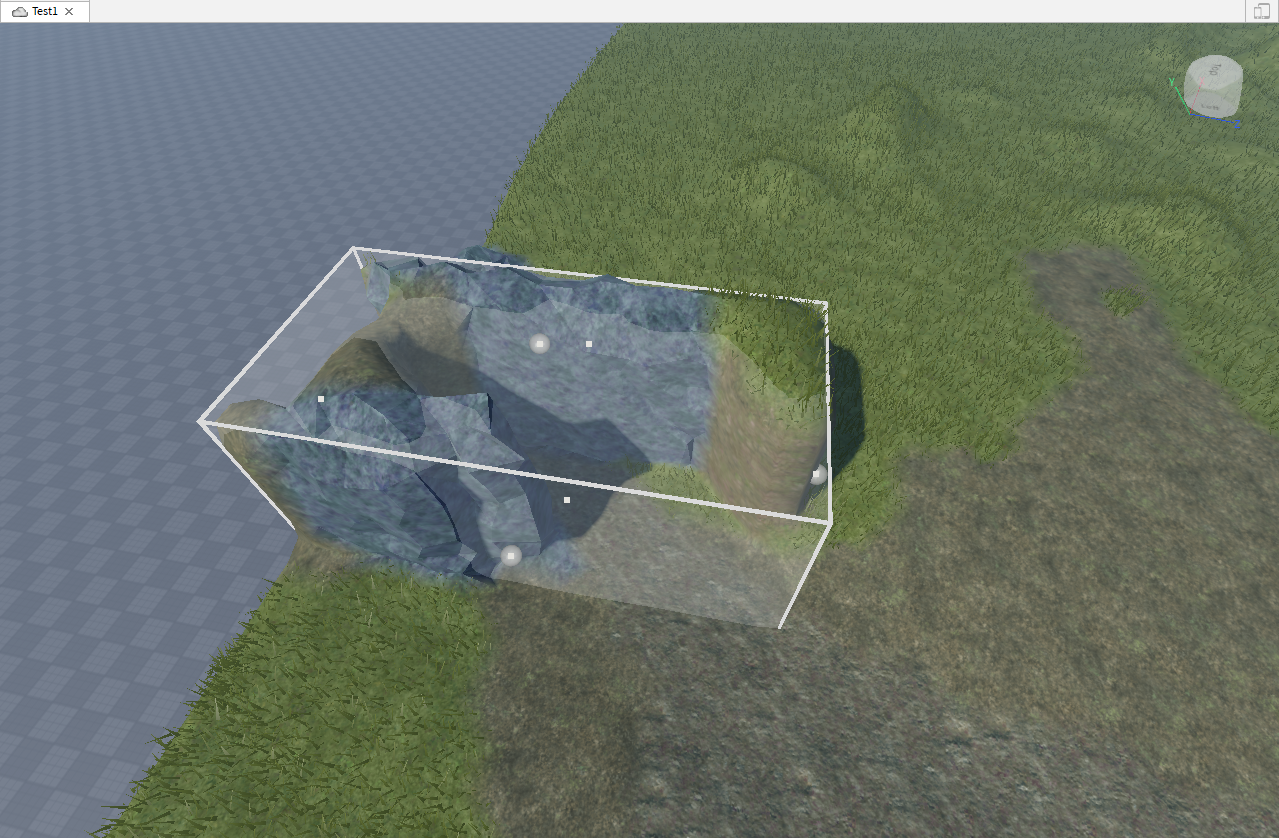
기본적으로 선택을 통해 조정하고자 하는 지역을 선택한 후 이동, 크기 조정, 회전, 복사, 붙여 넣기, 삭제, 채우기 등의 편집 동작을 할 수 있습니다.

편집
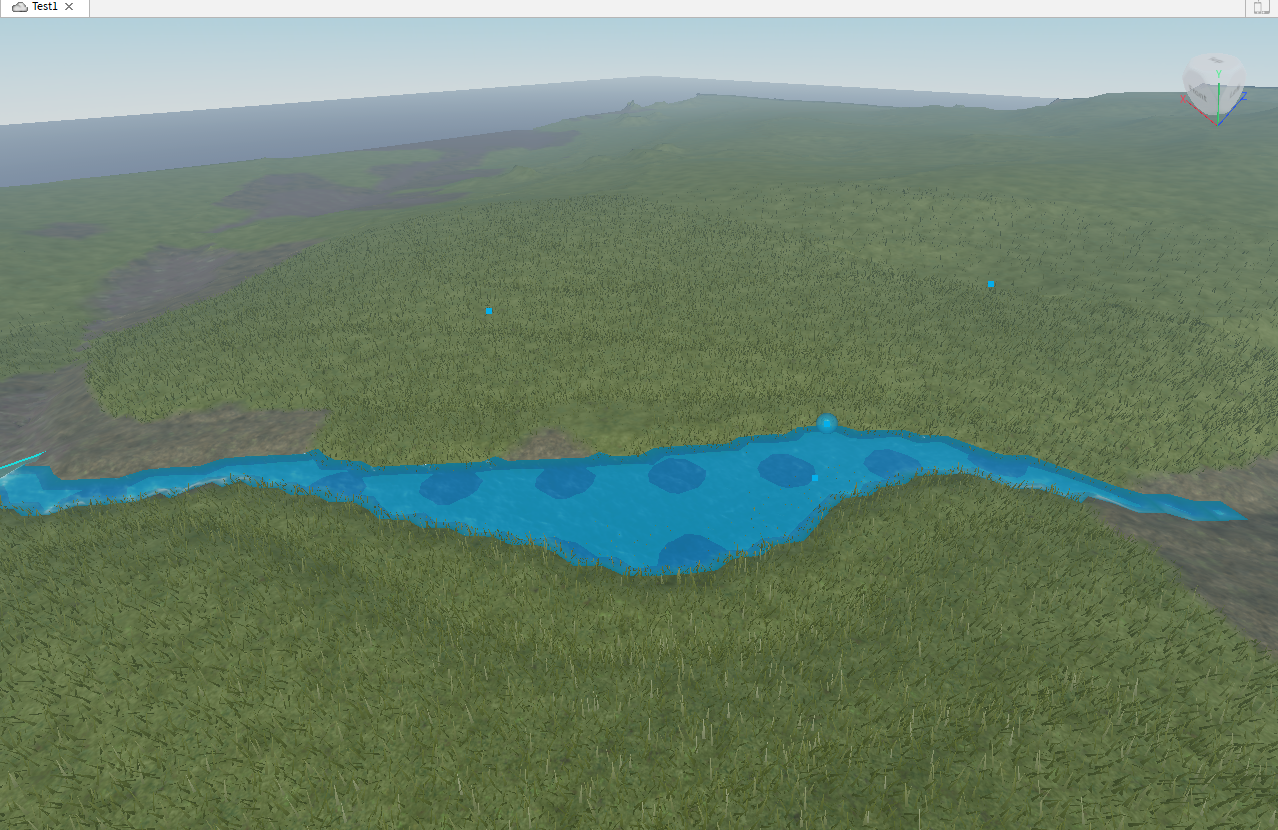
다음은 편집 메뉴로 추가, 삭제, 높이기, 낮추기, 다듬기, 평탄화, 칠하기, 해수면, 바꾸기 등이 있습니다.

해당 메뉴들을 통해 기하학적인 비현실적 지형을 만들어 볼 수 도 있으며 다양한 재질을 섞어 그럴듯한 지형을 만들어 볼 수도 있습니다.


로블록스 스튜디오의 기본 지형 편집 툴을 사용해 원하는 지형을 편집해 보세요~
'개발 > Roblox' 카테고리의 다른 글
| 로블록스 스튜디오 기초 - 3.모델 2 (0) | 2021.09.11 |
|---|---|
| 로블록스 스튜디오 기초 - 2. 모델 (0) | 2021.09.04 |
| 로블록스 스튜디오 기초 - 1. 설치 (0) | 2021.09.04 |

댓글